


このページでは、オンライン通話アプリ「ZOOM」を使って、音楽ライブやボイストレーニングを行う方に向けて、快適に利用するための設定方法をご紹介しています。
最終章に確認方法がありますので、正しく設定できているか必ずご確認ください。
オリジナルサウンド設定はON
歌声やブレス音を聴かせたい場合は
オリジナルサウンド設定をONにします。
OFFの状態のままだと、ノイズ除去機能により歌声やブレス音が聴こえなくなり、正しく指導をすることができなくなりますので、必ずご設定ください。
(会話のみの場合はOFFでも問題なし)
また、ご利用の環境(端末固有の設定など)によっては、オリジナルサウンドONでも上手く聞き取れないケースがあります。
そのため、設定後は必ず最終章の確認方法で歌声が問題なく聴こえるかをチェックしてください。
PCの設定方法
入室前と後、どちらでも設定可能ですが
基本的にはパターンAでの設定がおすすめです。
パターンA. 入室前の設定方法
アプリ起動後、以下の手順で行います。
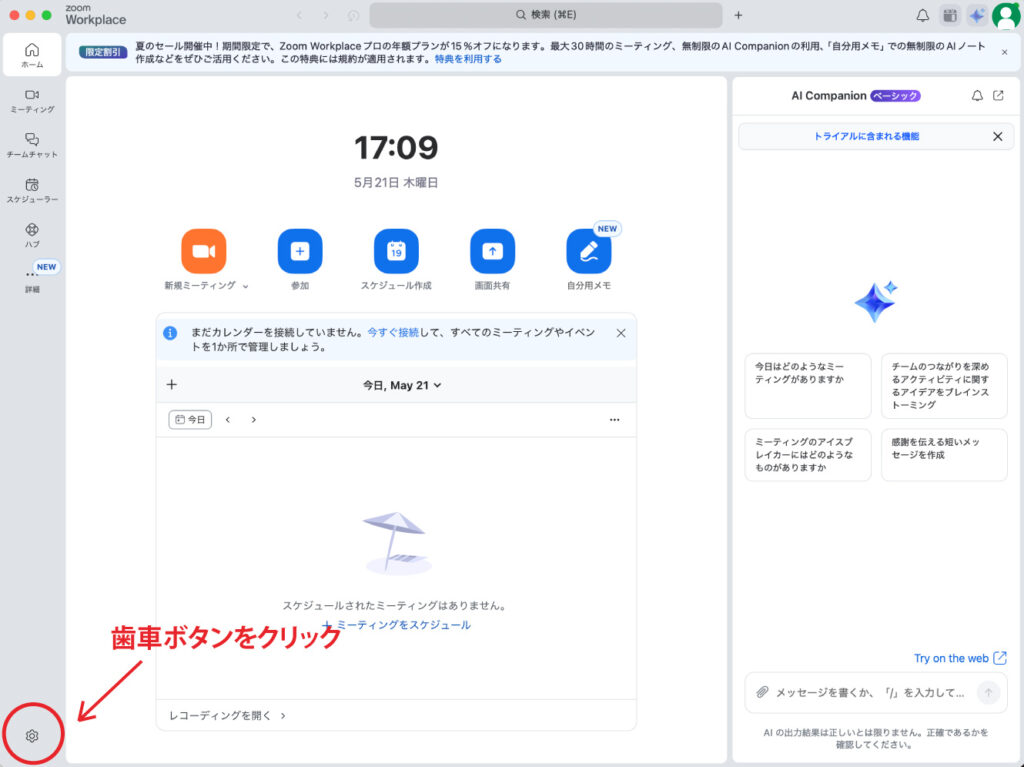
①ホーム画面で歯車ボタンをクリック。
②オーディオ設定を行う
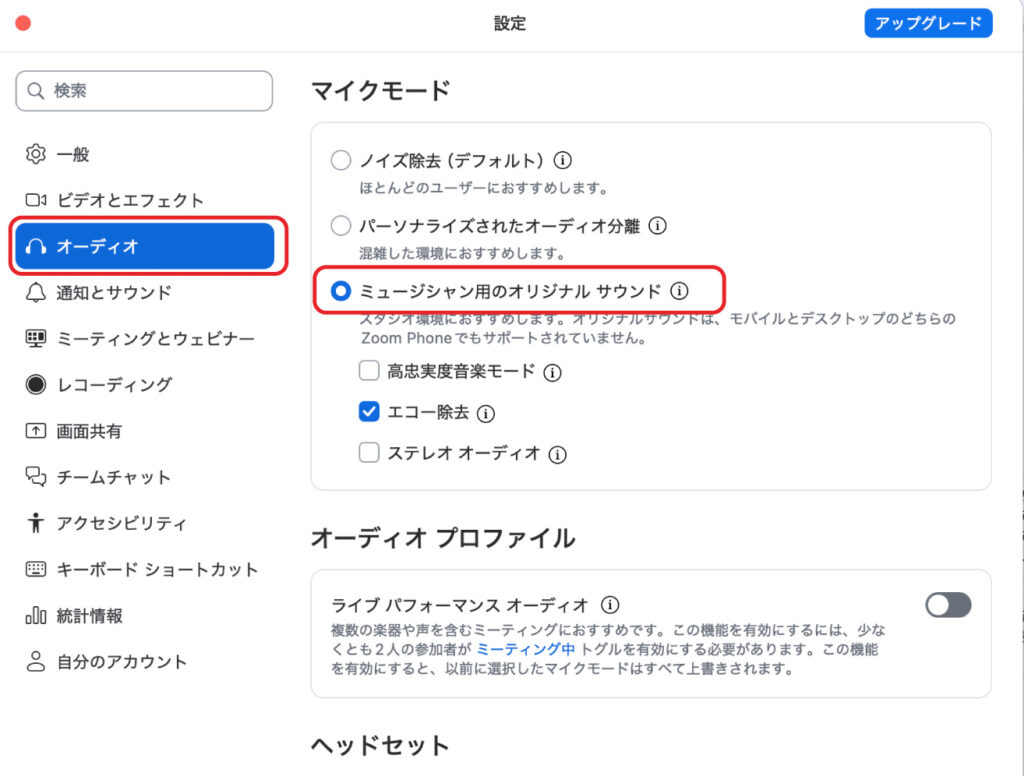
オーディオタブを選択し、マイクモードの設定までスクロールします。
「ミュージシャン用のオリジナルサウンド」を選択してください。
パターンB. 入室後の設定方法
ミーティングに入室した状態での設定方法です。
こちらの方法は入室後の確認用としてご参考ください。
パターンAの方法で事前設定しておくことをおすすめします。
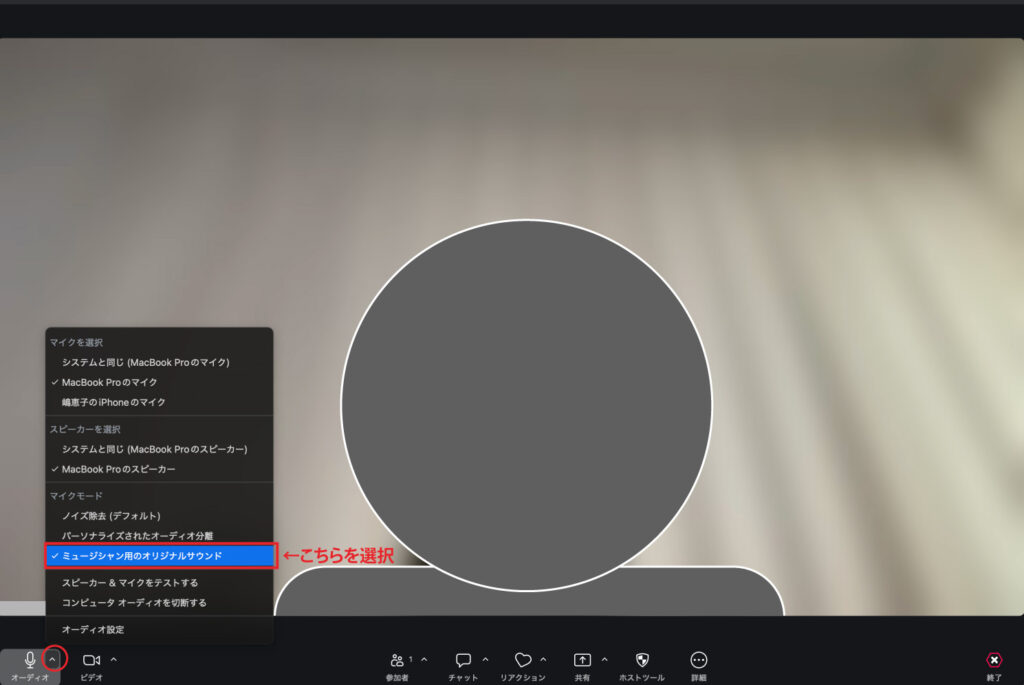
入室後、画面左下のマイクアイコン横の矢印をクリックし、
「ミュージシャン用のオリジナルサウンド」を選択。
これでオリジナル音声になります。
スマートフォンでの設定方法(Android/iPhone/iPad)
入室前と後、どちらでも設定可能ですが
基本的にはパターンAでの設定がおすすめです。
パターンA. 入室前の設定方法
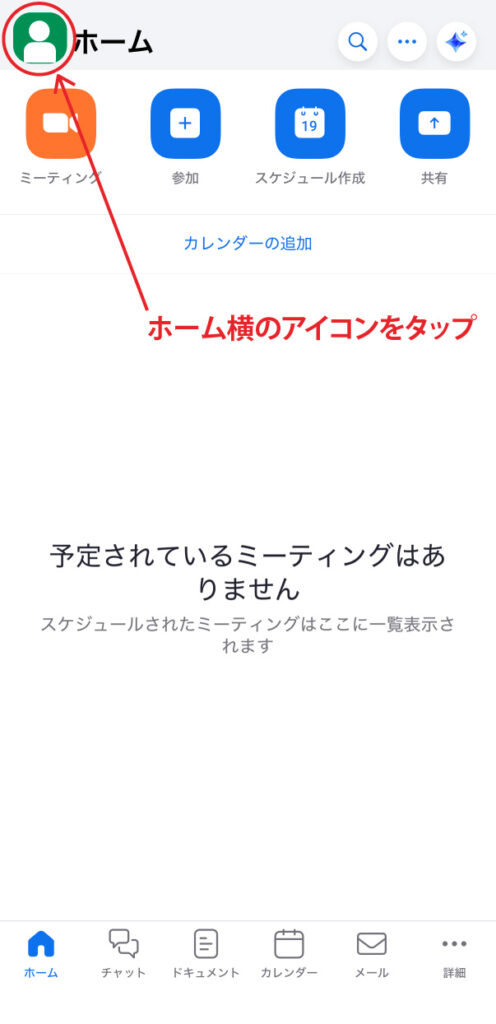
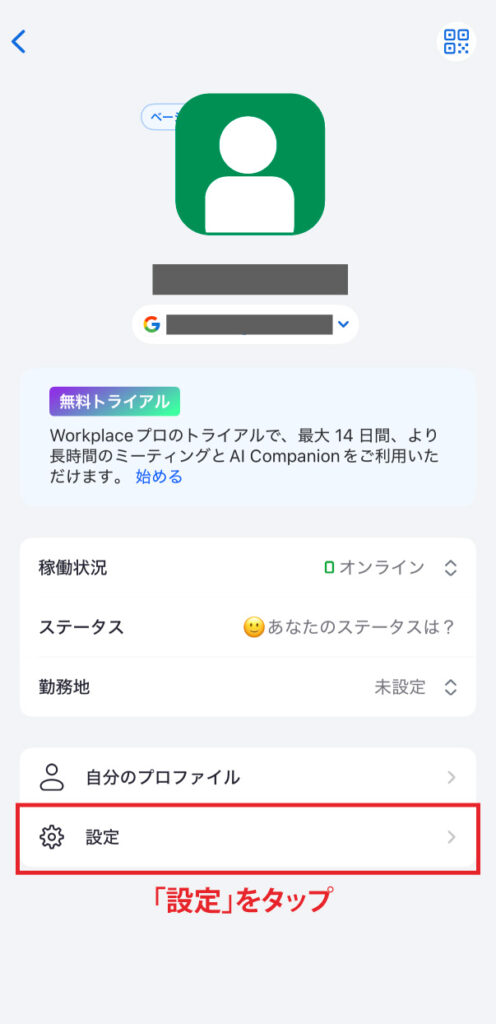
①アプリ起動後、左上のアイコンをタップ
②「設定」をタップ
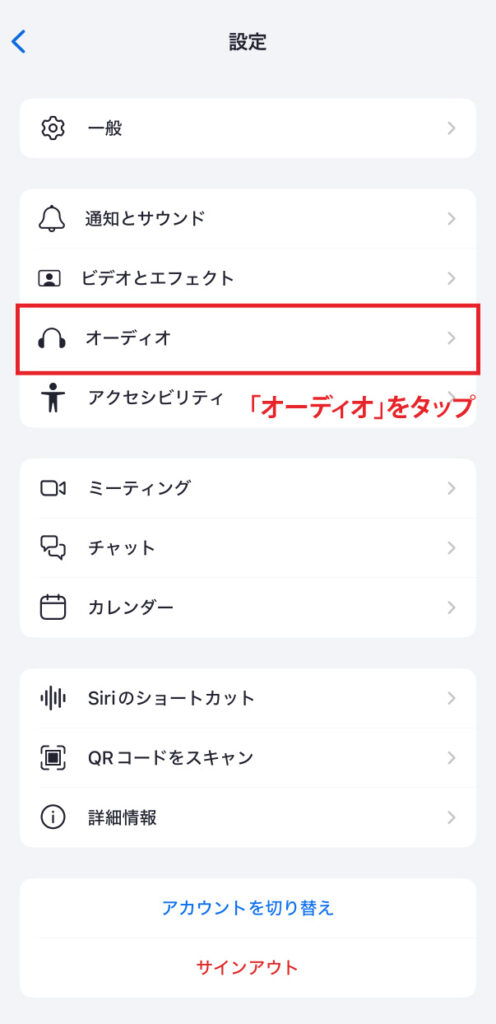
③「オーディオ」をタップ
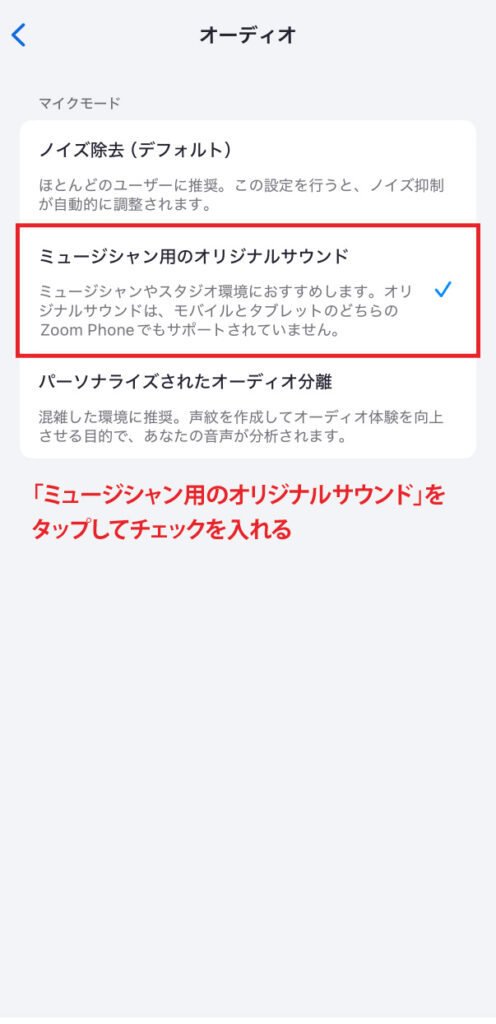
④「ミュージシャン用のオリジナルサウンド」を選択
必ずチェックが入っている状態を確認してください。
パターンB. 入室後の設定方法
ミーティングに入室した状態での設定方法です。
こちらの方法は入室後の確認用としてご参考ください。
パターンAの方法で事前設定しておくことをおすすめします。
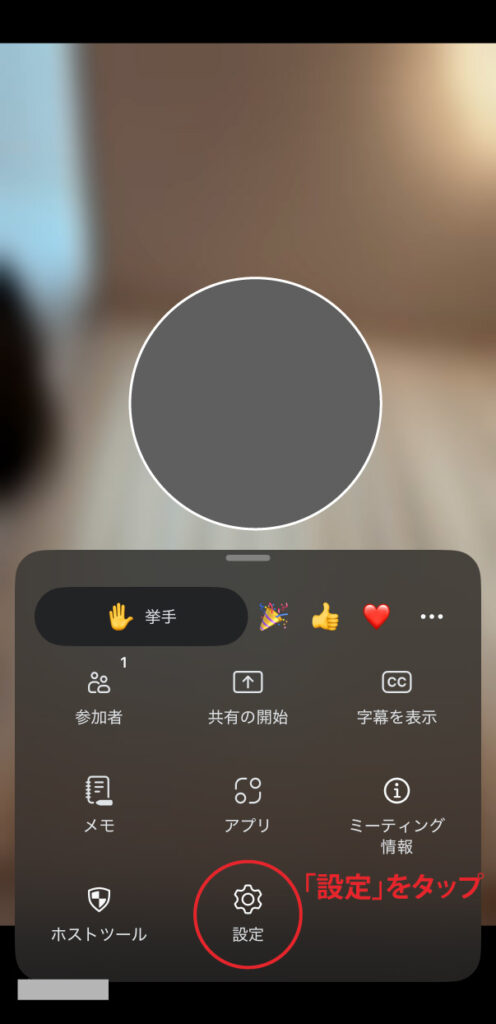
①入室後「詳細」をタップ
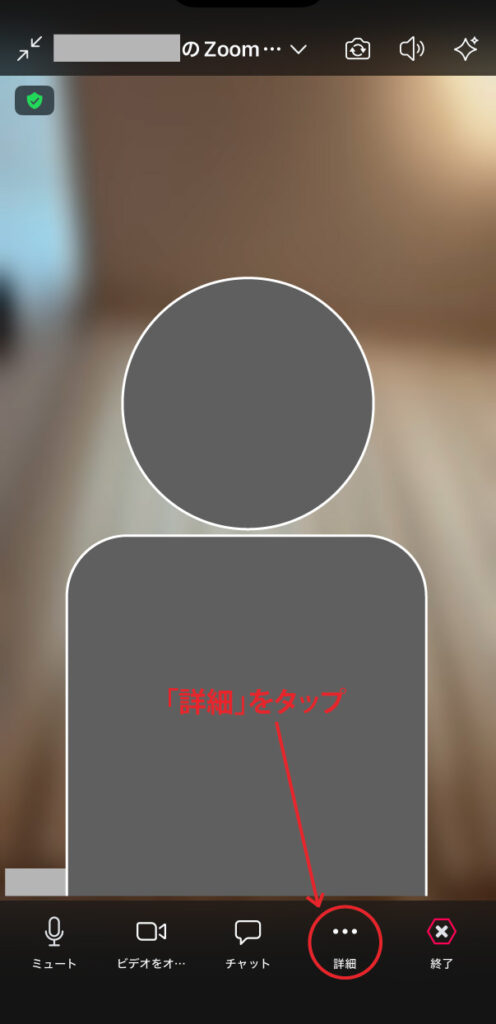
②「設定」をタップ
※Android版ではすぐに「③オーディオ設定」が表示されます
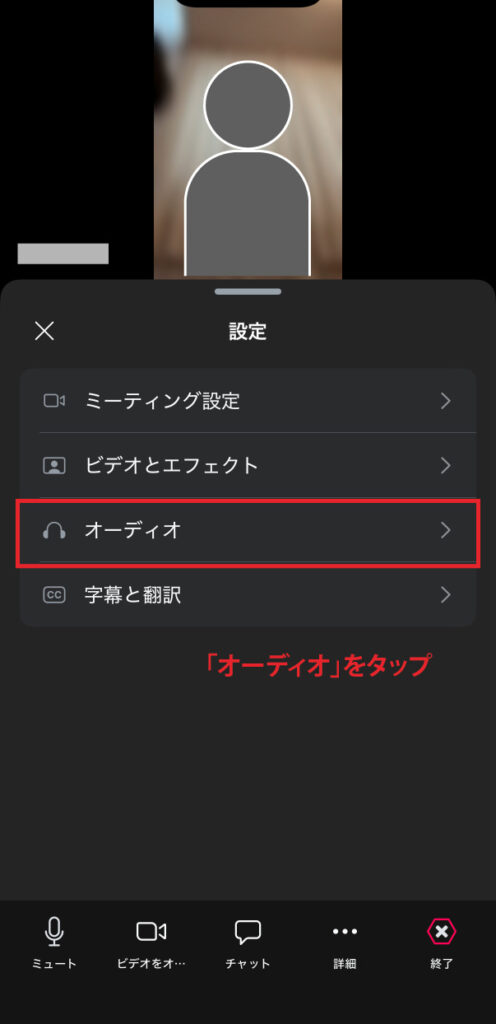
③「オーディオ」をタップ
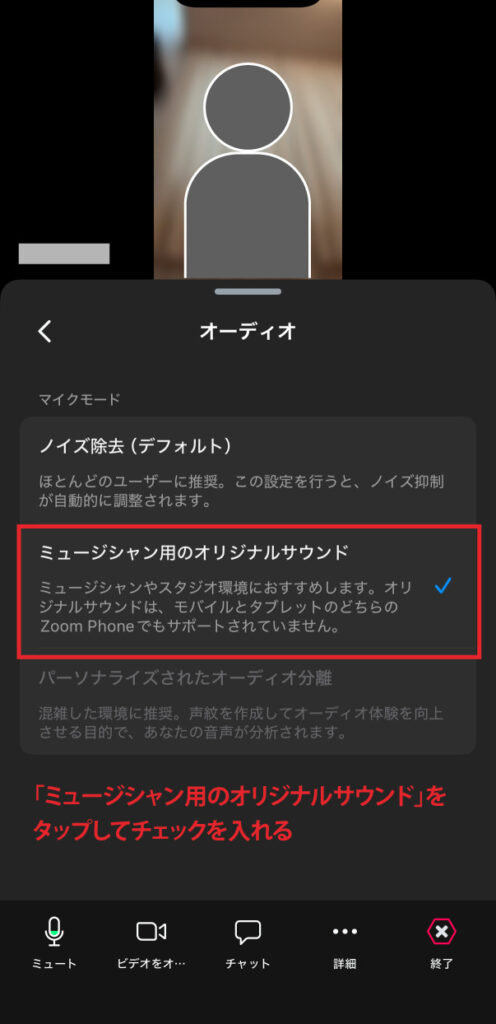
④「ミュージシャン用のオリジナルサウンド」を選択
必ずチェックが入っている状態を確認してください。
自分でオリジナルサウンド設定を確認する方法
ここではPCでの手順を解説します。
Zoomを開いて以下の手順で進めてください。
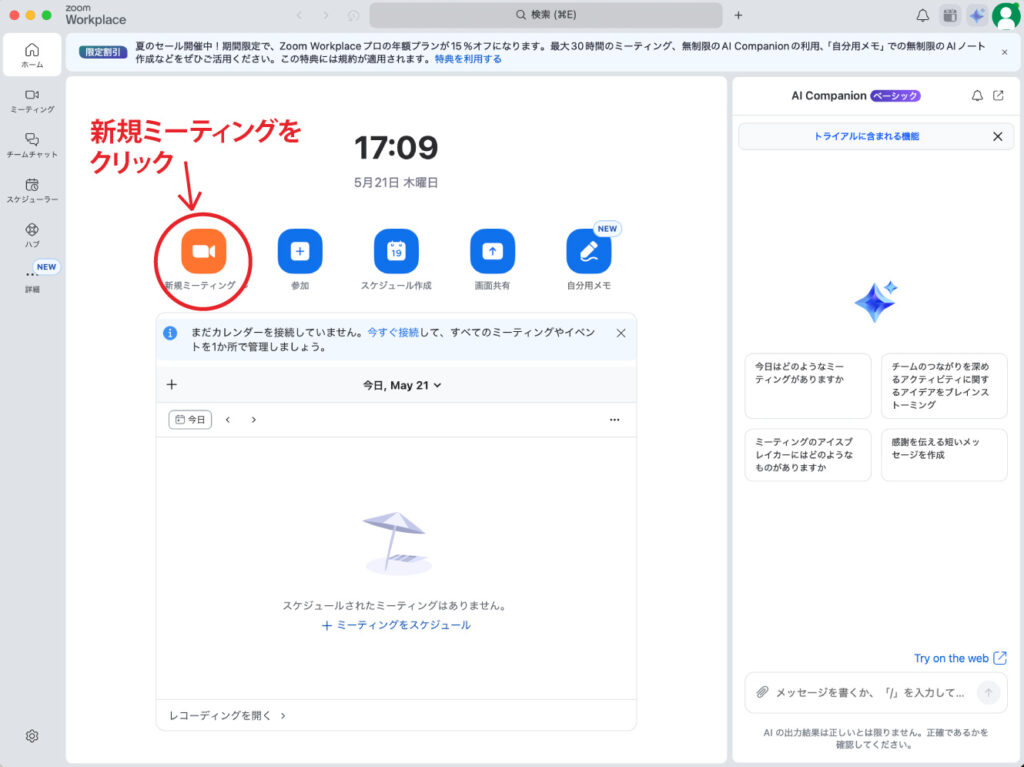
ステップ1:ミーティングを開始する
「新規ミーティング」をクリックします。
これで自分一人だけの会議室が立ち上がります。
ステップ2:録音を開始する
オリジナルサウンドONの状態を確認し、
メニューから「詳細」→「レコーディング」ボタンをクリックします。
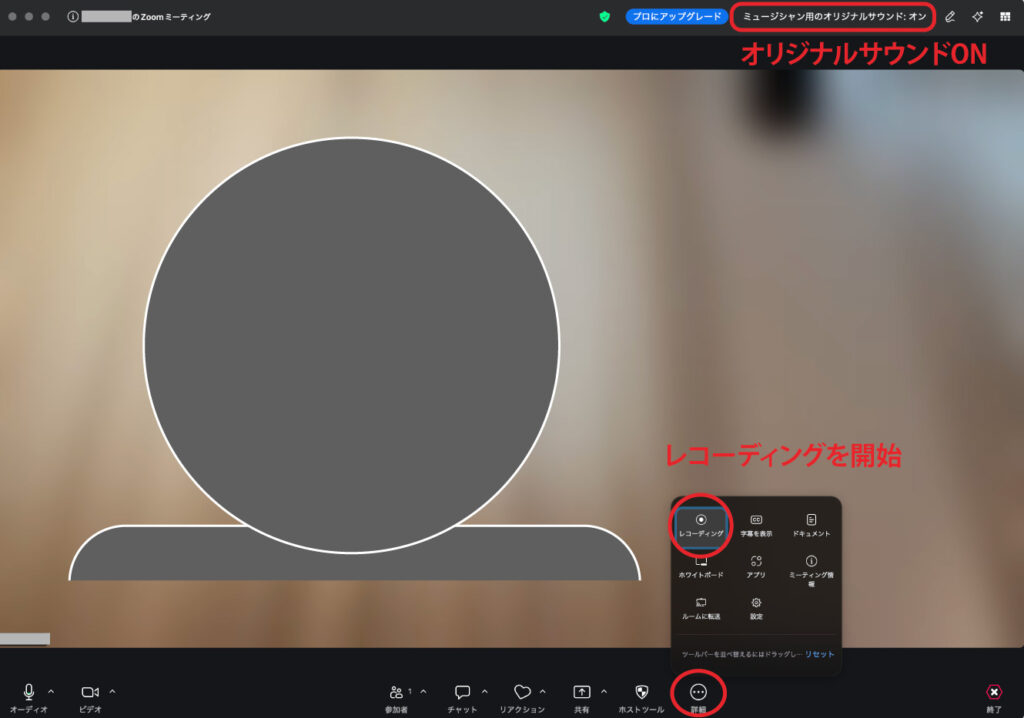
この時、レコーディングの保存先を聞かれるケースがありますが、本サイトではローカル保存する方法をお伝えします。「このコンピューターにレコーディング」を選びます。
スマホの場合は、レコーディング機能が制限されることがあります。
その場合はスマホの録音アプリを別に立ち上げ、Zoomと同時に使うと確認できます。
※難しい場合はPC使用がオススメです。
ステップ3:実際に歌ってみる
マイクに向かって10秒ほど歌を歌います。
(大きめの声を出すと分かりやすいです)
ステップ4:録音を終了する
レコーディングを停止し、ミーティングを終了します。(いきなり終了ボタンを押しても問題ありません)
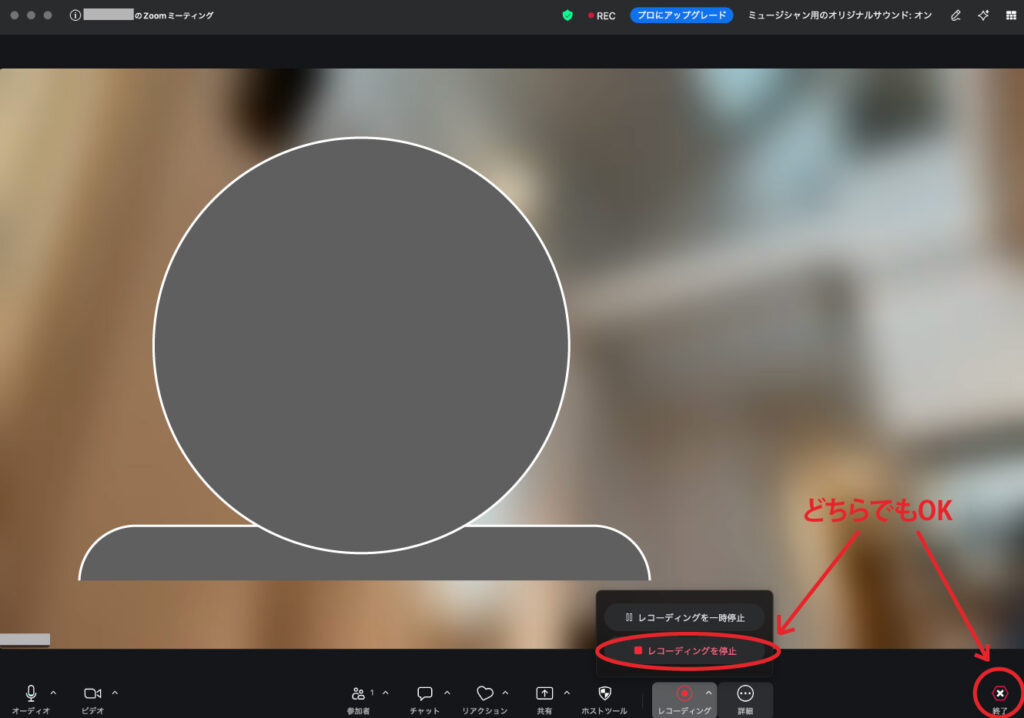
ステップ5:録音された音声を確認する
ミーティング終了後、以下の画面が表示されます。
しばらく経つとコンピュータに映像がダウンロードされます。
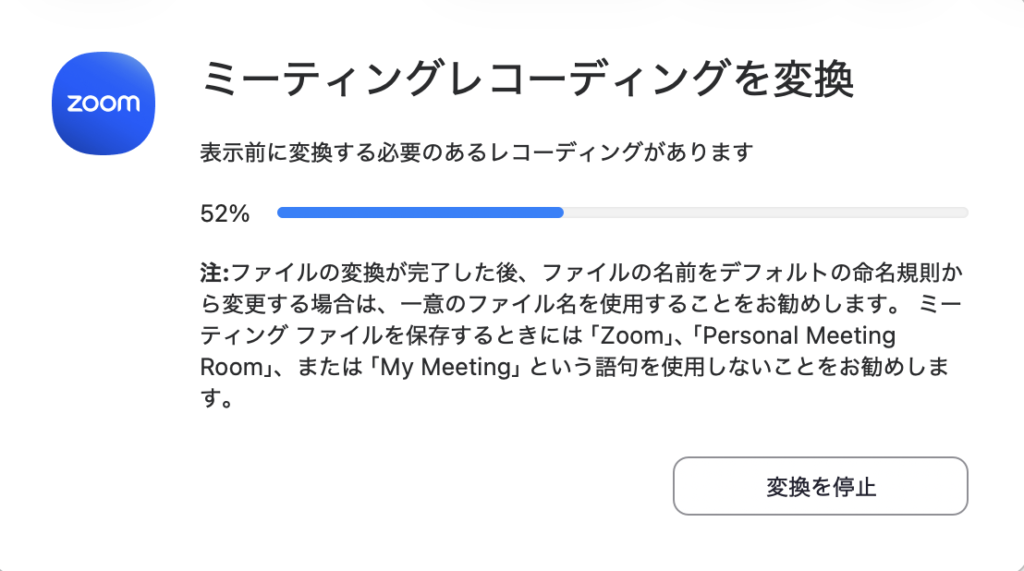
保存された動画ファイルを再生して、以下を確認してください。
- 歌声がはっきり聞こえる → 設定OK
- 歌声が途切れる、こもる、消える → 設定NG(ノイズ除去が効いている可能性あり)
ZOOM上で設定ができていても正しく聴こえない場合は、ご使用の機器自体にノイズ除去機能が搭載されている可能性があります。
その場合は各端末のメーカーなどで設定解除方法をご確認ください。